

.jpg)


.jpg)
.jpg)
.jpeg)
Terhubung ke WiFi tapi tiba-tiba akses internet terhenti? Jangan panik. Artikel ini membahas penyebab umum WiFi diblokir, ciri-cirinya, serta langkah-langkah cerdas untuk mengatasinya. Cocok untuk pengguna rumahan maupun kantor.
Kenapa WiFi Bisa Diblokir?
Saat koneksi WiFi tiba-tiba tidak bisa diakses, banyak pengguna langsung berpikir bahwa jaringan sedang lemot atau router rusak. Padahal, bisa jadi perangkatmu diblokir dari jaringan WiFi, baik oleh router, admin jaringan, atau sistem keamanan otomatis. Berikut beberapa penyebab umum:
Diblokir oleh admin jaringan
Admin bisa memblokir perangkat berdasarkan alamat MAC tertentu.
Parental control aktif
Fitur pembatasan waktu akses bisa menolak perangkat di jam tertentu.
Konflik alamat IP
Dua perangkat memiliki IP yang sama sehingga salah satunya terblokir.
Jumlah perangkat berlebih
Router memiliki batas koneksi dan perangkat baru bisa tertolak otomatis.
Kesalahan pengaturan router
Misalnya, MAC filtering atau DHCP error.
Bagaimana membedakan WiFi yang diblokir dan WiFi yang hanya lemot? Berikut beberapa cirinya:
Perangkat terhubung ke WiFi tapi muncul pesan “Connected, No Internet”.
WiFi tidak muncul di daftar jaringan, padahal sinyal router kuat.
Muncul pesan “Kesalahan Autentikasi” saat mencoba tersambung.
Hanya beberapa situs atau aplikasi yang tidak bisa diakses.
Perangkat lain bisa tersambung dengan normal, tetapi perangkatmu tidak.
Jika kamu mengalami salah satu dari kondisi di atas, besar kemungkinan perangkatmu sedang terblokir di jaringan WiFi.
Berikut langkah-langkah yang dapat kamu lakukan sebelum memanggil teknisi atau menghubungi penyedia layanan internet.
Langkah 1: Restart Perangkat dan Router
Matikan router selama 10–30 detik, lalu hidupkan kembali.
Lakukan hal yang sama pada perangkatmu, baik smartphone atau laptop.
Sering kali, langkah sederhana ini sudah cukup untuk menghapus bug sementara atau cache koneksi yang bermasalah.
Langkah 2: Lupakan Jaringan dan Sambungkan Ulang
Masuk ke pengaturan WiFi, lalu pilih jaringan, dan tekan “Lupakan (Forget)”.
Sambungkan kembali menggunakan password yang benar.
Langkah ini membantu perangkat membuat koneksi baru yang bersih dari konfigurasi lama.
Langkah 3: Periksa Pengaturan Router
Jika kamu punya akses ke panel admin router, coba masuk ke alamat 192.168.0.1 atau 192.168.1.1 di browser.
Cek menu seperti MAC Filtering, Access Control, atau Parental Control.
Jika perangkatmu muncul di daftar blokir, hapus atau ubah statusnya menjadi Allow.
Beberapa router juga memiliki opsi Unblock Device dan gunakan fitur itu untuk mengizinkan ulang perangkatmu.
Langkah 4: Cek Alamat IP dan Konflik Jaringan
Pastikan perangkat mendapatkan IP valid, biasanya melalui DHCP.
Jika muncul pesan “Autoconfiguration IPv4”, kemungkinan ada konflik IP.
Kamu bisa mengatur IP statis sementara untuk memastikan koneksi tidak terganggu.
Langkah 5: Perbarui Firmware Router dan Sistem Perangkat
Firmware router yang usang bisa menyebabkan error koneksi.
Periksa pembaruan di situs resmi penyedia router WiFi.
Lakukan juga update sistem pada smartphone atau laptop agar koneksi WiFi stabil.
Langkah 6: Hubungi Admin atau Penyedia Layanan
Jika kamu berada di jaringan kantor, kampus, atau kos, kamu bisa meminta admin jaringan untuk memeriksa apakah perangkatmu diblokir.
Kamu juga bisa menghubungi penyedia layanan internet atau WiFi yang digunakan agar dapat membantu pengecekan dari sisi jaringan.
Hindari tindakan ilegal seperti mengganti alamat MAC tanpa izin admin.
Langkah 7: Cegah Blokir Terjadi Lagi
Ganti password WiFi secara berkala.
Batasi jumlah perangkat yang terhubung.
Nonaktifkan MAC filtering jika tidak benar-benar diperlukan.
Gunakan Guest Network untuk tamu agar jaringan utama tetap aman.
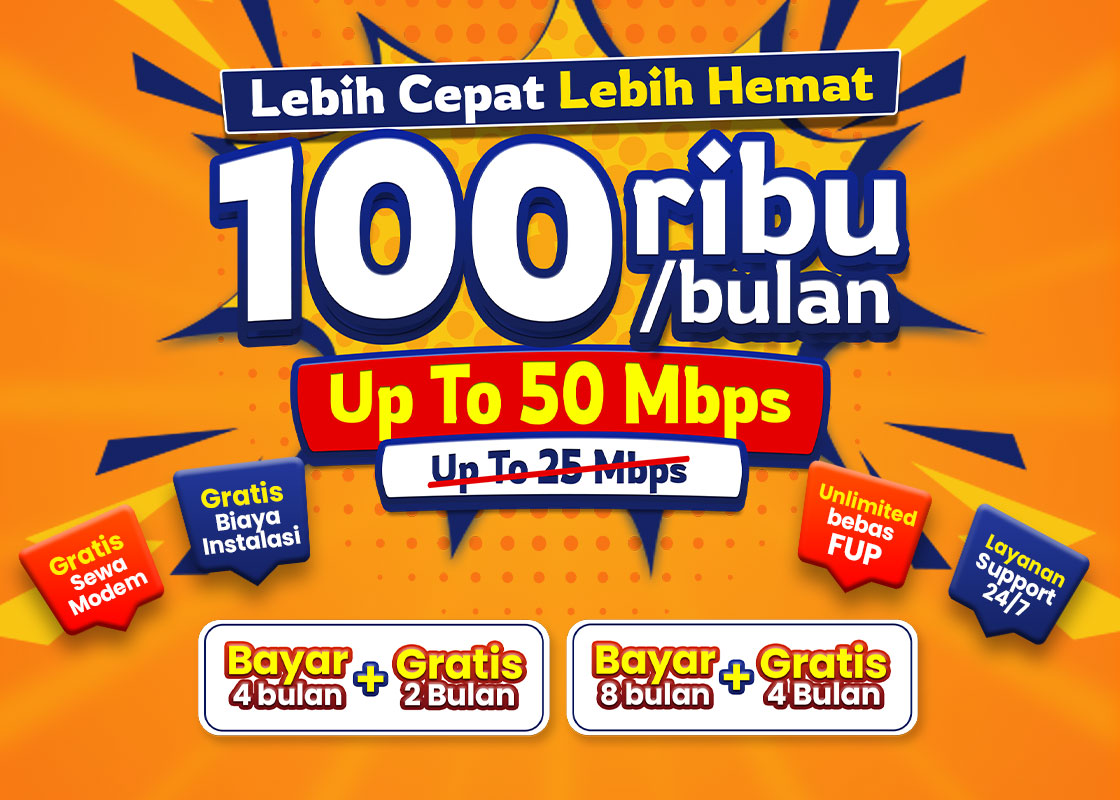
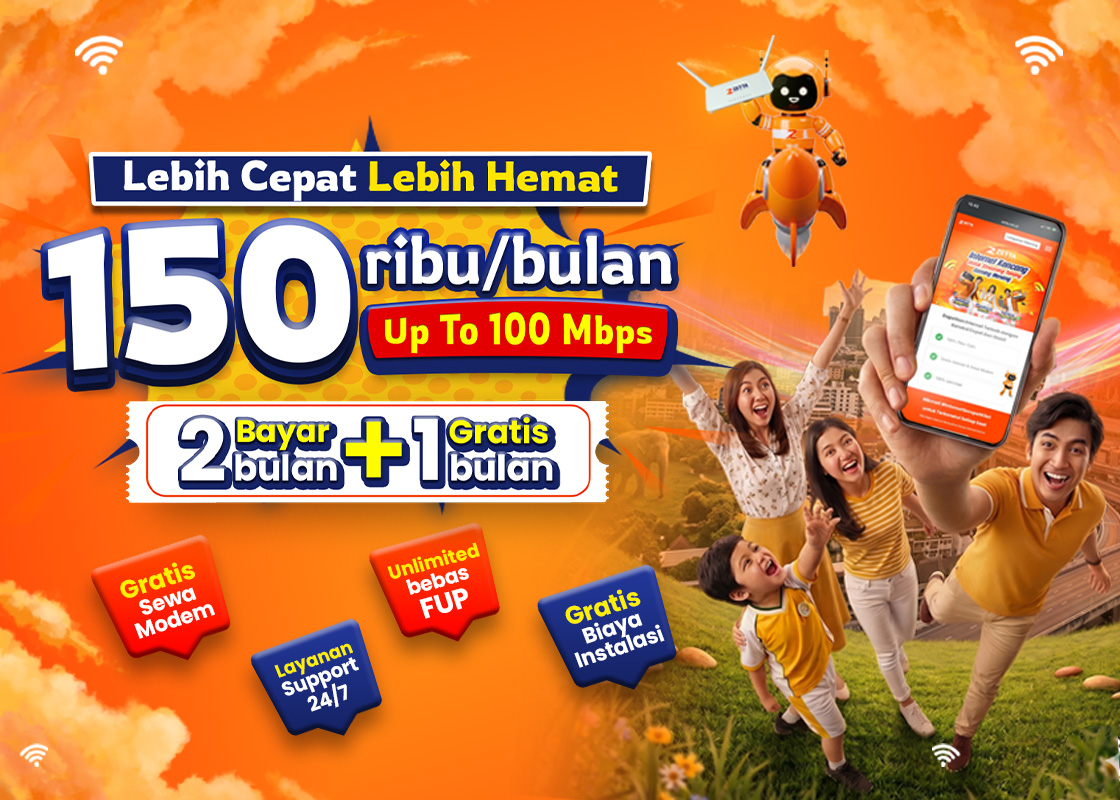
Dengan layanan Zetta, kamu bisa menikmati koneksi cepat, stabil, dan unlimited tanpa FUP. Dukungan teknis Zetta juga siap membantu jika terjadi kendala seperti blokir perangkat atau gangguan koneksi. Karena koneksi Zetta terpercaya andal untuk penggunaan di rumah, bisnis kecil, maupun perusahaan besar. Jadi, jangan biarkan WiFi mu terblokir, lemot, atau terkendala, karena Zetta siap jadi andalan WiFi rumah yang cepat, stabil, dan siap terhubung kapan saja. Untuk tahu Cara Berlangganan WiFi Zetta bisa klik di sini.

Rini
Rini
Gatau
Wifi saya terkena blokir
Febianisa